52GJ · RECOMMEND
图片加水印
文字 / Logo · 批量 · 本地处理
━━
朋友圈刚发的旅拍,第二天出现在陌生小店的宣传图里;客户要的作品样图,转手被当成「可商用素材」;办业务扫了一份证件,却总担心电子件被拿去别处用——很多时候,不是你太大意,是图一旦发出去,就很难证明「这是我的」。
水印解决不了所有纠纷,但能让挪用成本陡然升高:角落里一行「仅供某某用途」、斜着铺开的浅色 Logo,往往就够让对方犹豫一下。想省事的话,打开 52工具图片加水印,浏览器里就能批量处理。
|
工具地址(复制打开) https://www.52gj.com/image-watermark 手机、电脑浏览器均可 · 原图本地处理不上传 |
为什么很多人「想加却懒得加」
不是不懂水印有用,是流程太烦:装软件、注册、导出再压缩,一趟下来比发图本身还久。手机 App 又常夹带广告,原图还要先上传云端——证件、未公开作品,谁都心里打鼓。
更理想的状态其实很朴素:打开网页,拖进几张图,调好文字或 Logo,点一下就下好。不必为「偶尔加一次水印」专门养一个软件。
拖进去就能开始
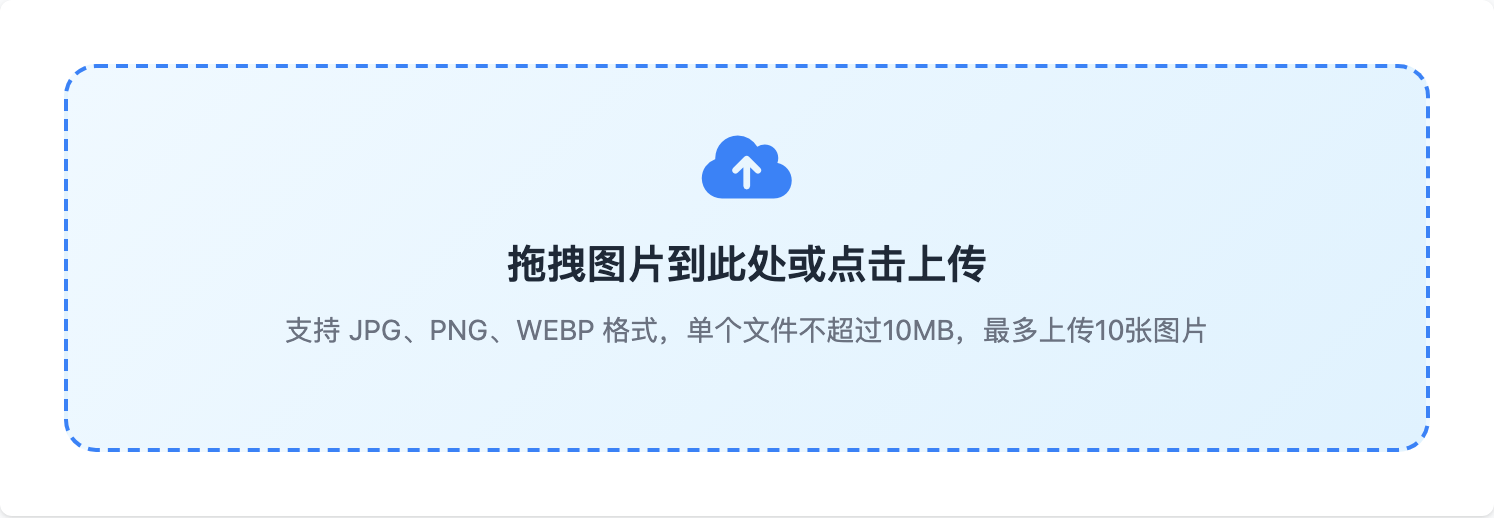
页面中间是上传区,支持 JPG、PNG、WEBP,单张不超过 10MB,一次最多 10 张——发一组作品样图、一批活动海报,基本够用。
|
图 · 拖拽或点击上传
水印怎么「刚好看得见」
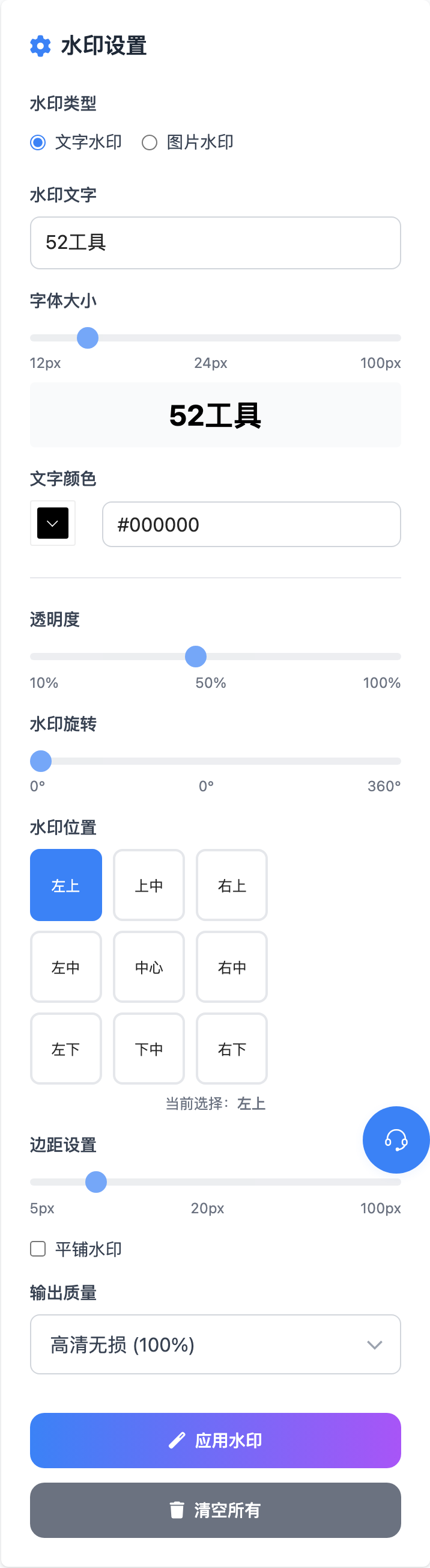
右侧是水印设置:可选文字水印或图片水印(Logo)。字号、颜色、透明度、旋转角度都能滑条微调;位置用九宫格点一下就定——左上角低调署名、右下角用途说明、正中斜铺防盗,各有各的场景。
勾上「平铺水印」,整张图会铺开浅浅一层字迹,裁掉一角也难逃干净——发样图、防二次盗用时特别好用。输出还能选高清无损或压缩,按用途取舍体积。
|
图 · 文字 / 图片水印与平铺设置
点「应用水印」,就能预览下载
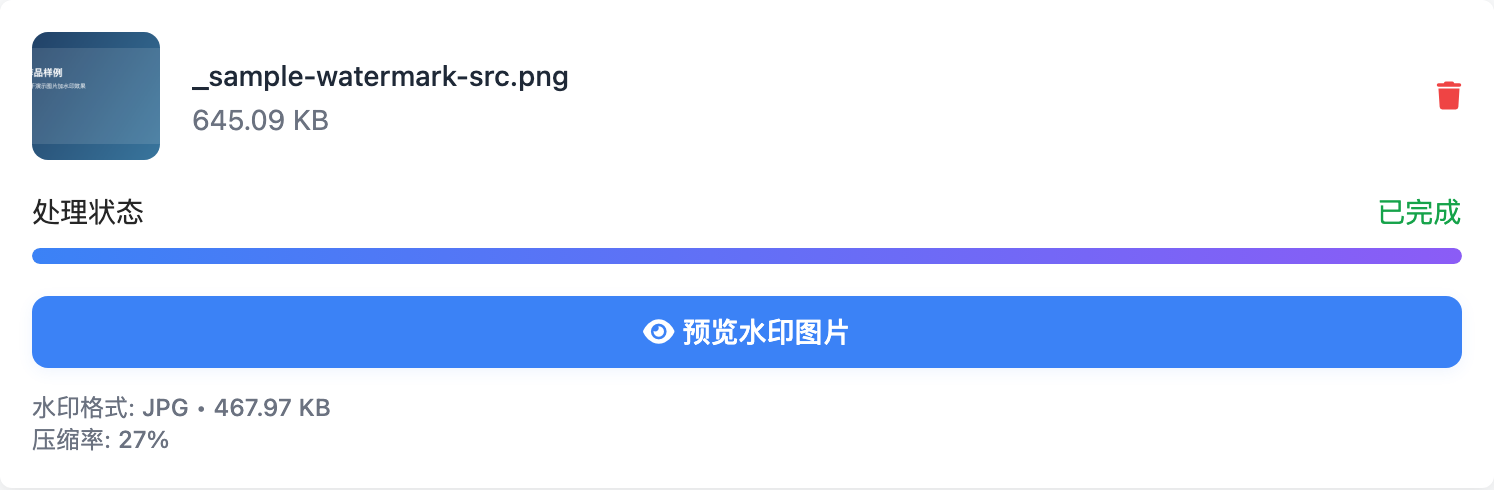
处理在浏览器本地完成,状态栏显示「已完成」后,可单张预览,也可一并下载。不用把原图丢到陌生服务器,心里会踏实不少。
|
图 · 处理完成可预览下载
这些场景,加水印特别值
|
摄影 / 设计样图 给客户看效果时,先铺一层浅色署名或「仅供预览」 |
|
证件扫描件 写上「仅供某某办理使用」,降低被挪作他用的风险 |
|
电商详情 / 活动海报 统一品牌 Logo 或店铺名,一批图风格一致 |
|
朋友圈与社交分享 不想被无脑裁图盗用时,斜铺半透明文字往往就够 |
用之前,心里有数就好
水印是提醒与阻吓,不能替代正式版权登记,也替代不了法律程序。证件类图片仍要谨慎分享,办完事及时删本地缓存。
请确保你对原图有合法使用权;不要用本工具伪造证件、冒用他人身份。刷新页面前记得先下载结果,未保存的预览可能丢失。
说到底
发图前多花半分钟,往往比事后追责省心。不必追求「绝对防盗」,只要让别人挪用时多犹豫一步,这道门禁就值了。感兴趣的话,复制下面地址到浏览器试一张——从样图或证件扫描件开始,通常最有体感。
|
小提示 本工具仅供日常图片处理与学习参考。因侵权或误用产生的后果由使用者自行承担。部分功能可能需登录或消耗点数,以页面提示为准。 |
━━
发图前,先加一道水印
https://www.52gj.com/image-watermark
复制网址到浏览器打开即可